Domain top-handyzubehoer.de kaufen?
Wir ziehen mit dem Projekt
top-handyzubehoer.de um.
Sind Sie am Kauf der Domain
top-handyzubehoer.de interessiert?
domain@kv-gmbh.de · 0541-91531010
Domain top-handyzubehoer.de kaufen?
Warum bootet der Linux Mint USB-Stick nicht?
Es gibt mehrere mögliche Gründe, warum der Linux Mint USB-Stick nicht bootet. Ein möglicher Grund könnte sein, dass der USB-Stick nicht richtig als bootfähiges Medium konfiguriert ist. Es ist auch möglich, dass das BIOS oder UEFI des Computers nicht richtig auf das Booten von USB-Geräten eingestellt ist. Ein weiterer möglicher Grund könnte sein, dass der USB-Stick selbst beschädigt ist oder nicht korrekt erstellt wurde. **
Wie installiere ich Linux Mint von USB Stick?
Um Linux Mint von einem USB-Stick zu installieren, musst du zuerst das Linux Mint ISO-Image von der offiziellen Website herunterladen. Anschließend musst du ein Tool wie Rufus oder Etcher verwenden, um das ISO-Image auf den USB-Stick zu schreiben und diesen bootfähig zu machen. Starte dann deinen Computer neu und wähle im Boot-Menü den USB-Stick als Boot-Option aus. Folge den Anweisungen auf dem Bildschirm, um Linux Mint zu installieren. Stelle sicher, dass du vor der Installation eine Sicherungskopie deiner Daten machst, da die Installation den Inhalt deiner Festplatte löschen kann. **


Ähnliche Suchbegriffe für Linux Mint
Top-Angebote
Produkte zum Begriff Linux Mint:
-
Caruba Selfie Stick Groà Bluetooth Pink, Selfie Stick, PinkDer Caruba Selfie Stick ist ein vielseitiges und praktisches Zubehör für alle, die ihre Erinnerungen in Form von Fotos und Videos festhalten möchten. Mit einer maximalen Länge von 114 Zentimetern ermöglicht dieser Selfie Stick eine flexible Handhabung und eine Vielzahl von Aufnahmewinkeln. Die Bluetooth-Verbindung sorgt für eine einfache und kabellose Verbindung zu Smartphones, sodass spontane Aufnahmen ohne grossen Aufwand möglich sind. Der Selfie Stick ist nicht nur leicht und tragbar, sondern bietet auch eine Stativfunktion, die es ermöglicht, stabilere Aufnahmen zu machen. Mit dem im Lieferumfang enthaltenen Lanyard zur Fernbedienung kann der Stick bequem transportiert werden, während der universelle Smartphone-Halter eine breite Kompatibilität mit verschiedenen Geräten gewährleistet. Die pinke Farbgebung verleiht dem Selfie Stick zudem eine ansprechende Optik. - Bluetooth-Verbindung für kabellose Nutzung - Maximale Länge von 114 cm für flexible Aufnahmewinkel - Integrierte Stativfunktion für stabilere Aufnahmen - Universeller Smartphone-Halter für breite Kompatibilität - Lieferumfang umfasst Lanyard zur Fernbedienung.26,90 €*Versand: 3,00 €Sichere Weiterleitung zum Anbieter
-
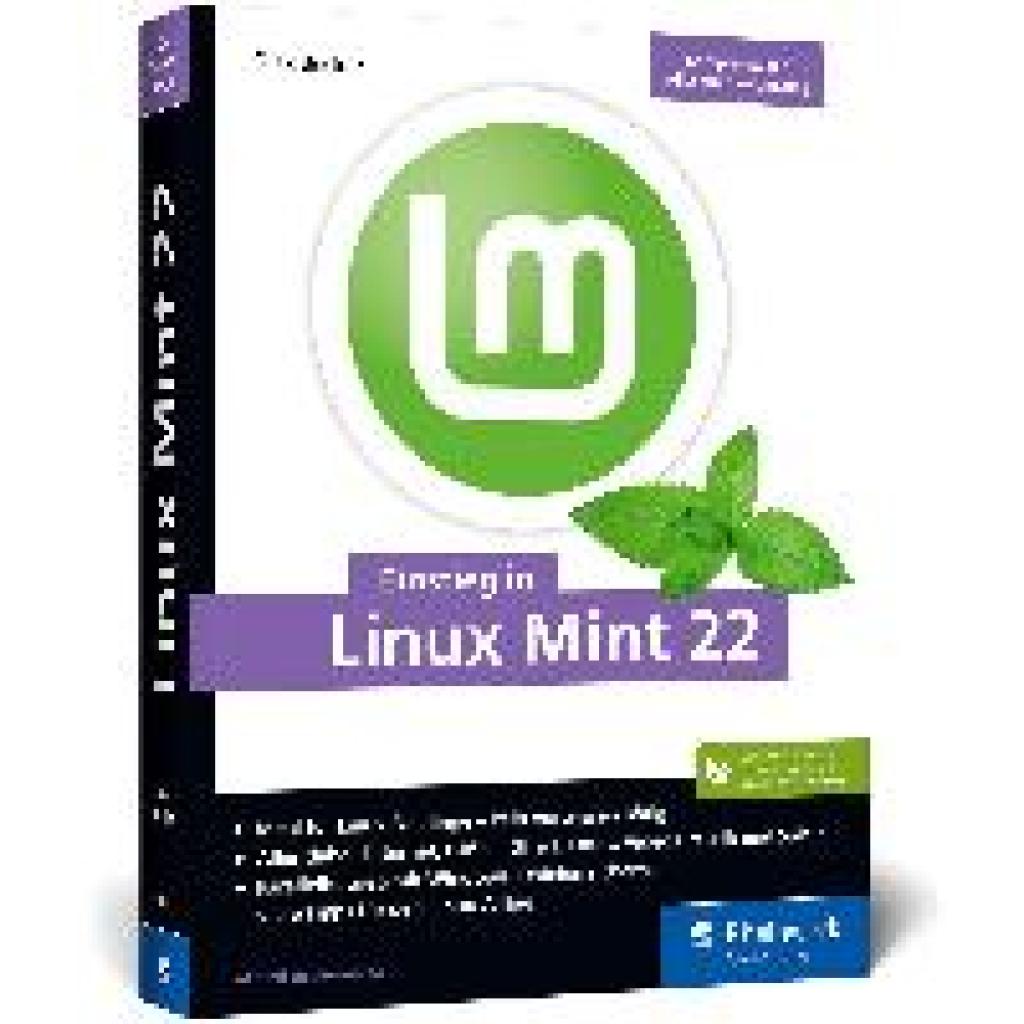
Becker, Dirk: Einstieg in Linux Mint 22Einstieg in Linux Mint 22 , Ohne Vorwissen direkt durchstarten und die Linux-Welt entdecken , Radlager > Sportfederung , Auflage: 6. Auflage, Erscheinungsjahr: 20241205, Produktform: Kartoniert, Titel der Reihe: Rheinwerk Computing##, Autoren: Becker, Dirk, Edition: REV, Auflage: 24006, Auflage/Ausgabe: 6. Auflage, Seitenzahl/Blattzahl: 480, Themenüberschrift: COMPUTERS / Operating Systems / Linux, Keyword: Betriebssystem; Cinnamon-Edition; Desktop-Linux-Distribution; Dual Boot Livesystem; Einführung; Elsie; Hand-Buch Bücher lernen Grundlagen Tipp Tutorial Anleitung Training; KDE Gnome; LTS; Lefebvre; Leifaden; Linux Mint; MATE; Ubuntu; Victoria; Windows-Umstieg; Xfce-Edition, Fachschema: Betriebssystem (EDV)~Operating System~EDV / Theorie / Allgemeines~Informatik~Internet / Programmierung~Betriebssystem (EDV) / Linux~Linux~Unix / Linux, Fachkategorie: Webprogrammierung, Warengruppe: HC/Betriebssysteme/Benutzeroberflächen, UNSPSC: 49019900, Warenverzeichnis für die Außenhandelsstatistik: 49019900, Länge: 230, Breite: 172, Höhe: 27, Gewicht: 822, Produktform: Klappenbroschur, Genre: Mathematik/Naturwissenschaften/Technik/Medizin,29,90 €*Versand: 0,00 €Sichere Weiterleitung zum Anbieter
-
Swissten Bluetooth Selfie-StickSelfie-Stick mit Bluetooth - Maximallänge: 97 cm, Material: Aluminiumlegierung, Gummigriff, Abnehmbare Fernbedienung, max. Telefonbreite: 85 mm, Farbe: schwarz und blau Nicht ausgefüllter Alternativtext zum Foto!Selfie-Stick mit abnehmbarer FernbedienungHeutzutage gibt es kaum noch jemanden, der kein Smartphone besitzt. Wenn Sie kein Profi- oder Amateurfotograf sind,13,90 €*Versand: 4,99 €Sichere Weiterleitung zum Anbieter
-
xO Selfie Stick Halter magnetisch SS18 schwarz Bluetooth, Selfie Stick, SchwarzDer solide und ästhetisch gestaltete XO SS18 Selfie-Stick verfügt über einen komfortablen magnetischen Griff, der mit MagSafe kompatibel ist. Der Auslöser des Handys wird über einen Knopf am Selfie-Stick mittels Bluetooth-Verbindung aktiviert. Verwandle dein Smartphone in eine Kamera zum Fotografieren.25,39 €*Versand: 3,00 €Sichere Weiterleitung zum Anbieter


-
Wie installiere ich Linux Mint von einem USB-Stick?
Um Linux Mint von einem USB-Stick zu installieren, musst du zuerst das Linux Mint ISO-Image herunterladen und auf den USB-Stick schreiben. Dafür kannst du ein Tool wie Rufus oder Etcher verwenden. Sobald der USB-Stick vorbereitet ist, starte deinen Computer neu und wähle den USB-Stick als Boot-Gerät aus. Folge dann den Anweisungen auf dem Bildschirm, um die Installation von Linux Mint abzuschließen. **
-
Wie installiere ich Linux Mint auf einem USB-Stick?
Um Linux Mint auf einem USB-Stick zu installieren, musst du zuerst das Linux Mint ISO-Image herunterladen. Dann musst du ein Tool wie Rufus oder Etcher verwenden, um das ISO-Image auf den USB-Stick zu schreiben. Sobald das Image auf den USB-Stick geschrieben wurde, kannst du den USB-Stick als bootfähiges Medium verwenden, um Linux Mint zu installieren. **
-
Warum lässt sich der USB-Stick mit Linux Mint nicht booten?
Es gibt mehrere mögliche Gründe, warum ein USB-Stick mit Linux Mint nicht gebootet werden kann. Einer davon könnte sein, dass der USB-Stick nicht korrekt als bootfähiges Medium formatiert wurde. Es ist auch möglich, dass das BIOS oder UEFI des Computers nicht richtig konfiguriert ist, um von einem USB-Gerät zu booten. Eine weitere Möglichkeit ist, dass es ein Problem mit dem Image von Linux Mint gibt, das auf den USB-Stick geschrieben wurde. **
-
Wie erstelle ich einen Windows 10 USB-Stick mit Linux Mint?
Um einen Windows 10 USB-Stick mit Linux Mint zu erstellen, kannst du das Tool "WoeUSB" verwenden. Installiere zunächst WoeUSB auf deinem Linux Mint-System. Schließe dann den USB-Stick an und öffne das WoeUSB-Tool. Wähle die Windows 10 ISO-Datei aus und wähle den USB-Stick als Ziel aus. Klicke auf "Install" und warte, bis der Vorgang abgeschlossen ist. **

Wie kann ich Dateien von Linux Mint auf einen USB-Stick übertragen?
Um Dateien von Linux Mint auf einen USB-Stick zu übertragen, schließen Sie den USB-Stick an Ihren Computer an. Öffnen Sie dann den Dateimanager und navigieren Sie zu den Dateien, die Sie auf den USB-Stick kopieren möchten. Markieren Sie die gewünschten Dateien und klicken Sie mit der rechten Maustaste. Wählen Sie "Kopieren" aus dem Kontextmenü und navigieren Sie zu Ihrem USB-Stick. Klicken Sie mit der rechten Maustaste auf den USB-Stick und wählen Sie "Einfügen", um die Dateien zu übertragen. **
Wie überträgt man in Linux Mint eine Datei auf einen USB-Stick?
Um eine Datei auf einen USB-Stick in Linux Mint zu übertragen, schließen Sie den USB-Stick an den Computer an. Öffnen Sie dann den Dateimanager und navigieren Sie zu der Datei, die Sie auf den USB-Stick kopieren möchten. Klicken Sie mit der rechten Maustaste auf die Datei und wählen Sie "Kopieren". Navigieren Sie dann im Dateimanager zu Ihrem USB-Stick und klicken Sie mit der rechten Maustaste auf einen leeren Bereich und wählen Sie "Einfügen", um die Datei auf den USB-Stick zu kopieren. **
Top-Angebote
Produkte zum Begriff Linux Mint:
-
Caruba Selfie Stick Groà Bluetooth Grau, Selfie Stick, GrauDer Caruba Selfie Stick ist ein vielseitiges und praktisches Zubehör für alle, die ihre Fotografie auf das nächste Level heben möchten. Mit einer maximalen Länge von 114 Zentimetern ermöglicht dieser Selfie Stick eine flexible Positionierung, um die besten Winkel für Ihre Aufnahmen zu finden. Er ist mit einer Bluetooth-Fernbedienung ausgestattet, die eine einfache und kabellose Verbindung zu Ihrem Smartphone ermöglicht. Die kompakte Bauweise erlaubt es, den Stick auf eine minimale Länge von 30 Zentimetern zu verkürzen, was ihn ideal für den Transport macht. Darüber hinaus bietet der Selfie Stick eine Stativfunktion, die zusätzliche Stabilität für Gruppenfotos oder Landschaftsaufnahmen gewährleistet. Mit einem universellen Smartphone-Halter ist der Stick mit den meisten Geräten kompatibel und sorgt dafür, dass Ihre Aufnahmen immer im besten Licht erscheinen. - Bluetooth-Verbindung für kabelloses Fotografieren - Maximale Länge von 114 cm für flexible Aufnahmewinkel - Integrierte Stativfunktion für zusätzliche Stabilität - Universeller Smartphone-Halter für breite Kompatibilität - Lieferumfang umfasst Lanyard zur Fernbedienung und Ministativ.28,90 €*Versand: 3,00 €Sichere Weiterleitung zum Anbieter
-
Caruba Selfie Stick Groà Bluetooth Schwarz, Selfie Stick, SchwarzDer Caruba Selfie Stick D128142 ist ein vielseitiges und praktisches Zubehör für alle, die ihre Fotografie auf die nächste Stufe heben möchten. Mit einer maximalen Länge von 114 cm ermöglicht dieser Selfie Stick das Aufnehmen von Bildern aus verschiedenen Perspektiven und Winkeln, was ihn ideal für Gruppenfotos, Landschaftsaufnahmen oder kreative Selfies macht. Der Stick ist mit einer Bluetooth-Fernbedienung ausgestattet, die eine einfache Verbindung zu Smartphones ermöglicht, sodass Sie den perfekten Moment festhalten können, ohne den Stick manuell auslösen zu müssen. Dank seiner kompakten Grösse von nur 30 cm im zusammengeklappten Zustand ist er leicht zu transportieren und passt problemlos in jede Tasche. Die Trageschlaufe sorgt für zusätzlichen Komfort und Sicherheit beim Fotografieren unterwegs. - Bluetooth-Verbindung für einfache Smartphone-Nutzung - Maximale Länge von 114 cm für vielseitige Aufnahmewinkel - Kompakte Grösse von 30 cm im zusammengeklappten Zustand - Inklusive Fernbedienung für komfortables Auslösen.26,90 €*Versand: 3,00 €Sichere Weiterleitung zum Anbieter
-
Caruba Selfie Stick Groà Bluetooth Pink, Selfie Stick, PinkDer Caruba Selfie Stick ist ein vielseitiges und praktisches Zubehör für alle, die ihre Erinnerungen in Form von Fotos und Videos festhalten möchten. Mit einer maximalen Länge von 114 Zentimetern ermöglicht dieser Selfie Stick eine flexible Handhabung und eine Vielzahl von Aufnahmewinkeln. Die Bluetooth-Verbindung sorgt für eine einfache und kabellose Verbindung zu Smartphones, sodass spontane Aufnahmen ohne grossen Aufwand möglich sind. Der Selfie Stick ist nicht nur leicht und tragbar, sondern bietet auch eine Stativfunktion, die es ermöglicht, stabilere Aufnahmen zu machen. Mit dem im Lieferumfang enthaltenen Lanyard zur Fernbedienung kann der Stick bequem transportiert werden, während der universelle Smartphone-Halter eine breite Kompatibilität mit verschiedenen Geräten gewährleistet. Die pinke Farbgebung verleiht dem Selfie Stick zudem eine ansprechende Optik. - Bluetooth-Verbindung für kabellose Nutzung - Maximale Länge von 114 cm für flexible Aufnahmewinkel - Integrierte Stativfunktion für stabilere Aufnahmen - Universeller Smartphone-Halter für breite Kompatibilität - Lieferumfang umfasst Lanyard zur Fernbedienung.26,90 €*Versand: 3,00 €Sichere Weiterleitung zum Anbieter
-
Becker, Dirk: Einstieg in Linux Mint 22Einstieg in Linux Mint 22 , Ohne Vorwissen direkt durchstarten und die Linux-Welt entdecken , Radlager > Sportfederung , Auflage: 6. Auflage, Erscheinungsjahr: 20241205, Produktform: Kartoniert, Titel der Reihe: Rheinwerk Computing##, Autoren: Becker, Dirk, Edition: REV, Auflage: 24006, Auflage/Ausgabe: 6. Auflage, Seitenzahl/Blattzahl: 480, Themenüberschrift: COMPUTERS / Operating Systems / Linux, Keyword: Betriebssystem; Cinnamon-Edition; Desktop-Linux-Distribution; Dual Boot Livesystem; Einführung; Elsie; Hand-Buch Bücher lernen Grundlagen Tipp Tutorial Anleitung Training; KDE Gnome; LTS; Lefebvre; Leifaden; Linux Mint; MATE; Ubuntu; Victoria; Windows-Umstieg; Xfce-Edition, Fachschema: Betriebssystem (EDV)~Operating System~EDV / Theorie / Allgemeines~Informatik~Internet / Programmierung~Betriebssystem (EDV) / Linux~Linux~Unix / Linux, Fachkategorie: Webprogrammierung, Warengruppe: HC/Betriebssysteme/Benutzeroberflächen, UNSPSC: 49019900, Warenverzeichnis für die Außenhandelsstatistik: 49019900, Länge: 230, Breite: 172, Höhe: 27, Gewicht: 822, Produktform: Klappenbroschur, Genre: Mathematik/Naturwissenschaften/Technik/Medizin,29,90 €*Versand: 0,00 €Sichere Weiterleitung zum Anbieter
-
Warum bootet der Linux Mint USB-Stick nicht?
Es gibt mehrere mögliche Gründe, warum der Linux Mint USB-Stick nicht bootet. Ein möglicher Grund könnte sein, dass der USB-Stick nicht richtig als bootfähiges Medium konfiguriert ist. Es ist auch möglich, dass das BIOS oder UEFI des Computers nicht richtig auf das Booten von USB-Geräten eingestellt ist. Ein weiterer möglicher Grund könnte sein, dass der USB-Stick selbst beschädigt ist oder nicht korrekt erstellt wurde. **
-
Wie installiere ich Linux Mint von USB Stick?
Um Linux Mint von einem USB-Stick zu installieren, musst du zuerst das Linux Mint ISO-Image von der offiziellen Website herunterladen. Anschließend musst du ein Tool wie Rufus oder Etcher verwenden, um das ISO-Image auf den USB-Stick zu schreiben und diesen bootfähig zu machen. Starte dann deinen Computer neu und wähle im Boot-Menü den USB-Stick als Boot-Option aus. Folge den Anweisungen auf dem Bildschirm, um Linux Mint zu installieren. Stelle sicher, dass du vor der Installation eine Sicherungskopie deiner Daten machst, da die Installation den Inhalt deiner Festplatte löschen kann. **
-
Wie installiere ich Linux Mint von einem USB-Stick?
Um Linux Mint von einem USB-Stick zu installieren, musst du zuerst das Linux Mint ISO-Image herunterladen und auf den USB-Stick schreiben. Dafür kannst du ein Tool wie Rufus oder Etcher verwenden. Sobald der USB-Stick vorbereitet ist, starte deinen Computer neu und wähle den USB-Stick als Boot-Gerät aus. Folge dann den Anweisungen auf dem Bildschirm, um die Installation von Linux Mint abzuschließen. **
-
Wie installiere ich Linux Mint auf einem USB-Stick?
Um Linux Mint auf einem USB-Stick zu installieren, musst du zuerst das Linux Mint ISO-Image herunterladen. Dann musst du ein Tool wie Rufus oder Etcher verwenden, um das ISO-Image auf den USB-Stick zu schreiben. Sobald das Image auf den USB-Stick geschrieben wurde, kannst du den USB-Stick als bootfähiges Medium verwenden, um Linux Mint zu installieren. **
Ähnliche Suchbegriffe für Linux Mint
-
Swissten Bluetooth Selfie-StickSelfie-Stick mit Bluetooth - Maximallänge: 97 cm, Material: Aluminiumlegierung, Gummigriff, Abnehmbare Fernbedienung, max. Telefonbreite: 85 mm, Farbe: schwarz und blau Nicht ausgefüllter Alternativtext zum Foto!Selfie-Stick mit abnehmbarer FernbedienungHeutzutage gibt es kaum noch jemanden, der kein Smartphone besitzt. Wenn Sie kein Profi- oder Amateurfotograf sind,13,90 €*Versand: 4,99 €Sichere Weiterleitung zum Anbieter
-
xO Selfie Stick Halter magnetisch SS18 schwarz Bluetooth, Selfie Stick, SchwarzDer solide und ästhetisch gestaltete XO SS18 Selfie-Stick verfügt über einen komfortablen magnetischen Griff, der mit MagSafe kompatibel ist. Der Auslöser des Handys wird über einen Knopf am Selfie-Stick mittels Bluetooth-Verbindung aktiviert. Verwandle dein Smartphone in eine Kamera zum Fotografieren.25,39 €*Versand: 3,00 €Sichere Weiterleitung zum Anbieter
-
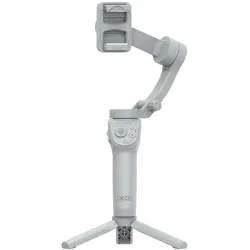
xO Kardanischer Selfie-Stick Bluetooth-Stativ SS17 grau, Selfie Stick, GrauRobuster und ästhetisch gestalteter Selfie-Stick-Gimbal XO SS17 mit einem komfortablen Handyhalter und integriertem Stativ. Der Auslöser auf dem Handy wird über die Taste am Stick per Bluetooth-Verbindung aktiviert. Das Gerät wurde so konzipiert, dass es im zusammengeklappten Zustand sehr wenig Platz einnimmt. Volle Kontrolle und Stabilisierung des Smartphones in einem Gerät.61,90 €*Versand: 0,00 €Sichere Weiterleitung zum Anbieter
-
Spigen S571W MagSafe Bluetooth Selfie Stick with Tripod - Purple, Selfie Stick, ViolettDas Spigen S571W MagSafe Bluetooth Selfie Stick Stativ ist ein innovatives Werkzeug für alle, die gerne fotografieren und filmen. Es wurde speziell entwickelt, um die Erwartungen von Smartphone-Nutzern zu erfüllen, insbesondere von iPhone-Besitzern, die mit der MagSafe-Technologie ausgestattet sind. Er zeichnet sich nicht nur durch sein einzigartiges Design, sondern auch durch seine solide Konstruktion aus. Er ist aus strapazierfähigen Materialien gefertigt und garantiert eine zuverlässige und langlebige Funktion. Der solide gefertigte Telefonhalter sorgt für Stabilität und verhindert, dass das Gerät versehentlich herunterfällt. Der Stick ist mit einem Teleskoprohr ausgestattet, mit dem du einen weiten Winkel aufnehmen kannst. Ausserdem sorgen drei rutschfeste Stativbeine für Stabilität bei der Aufnahme von Fotos und Videos und machen ihn zu einem praktischen Werkzeug für die Erstellung professioneller Inhalte. Das eingebaute Bluetooth-Modul ermöglicht die kabellose Verbindung mit einem Smartphone, wodurch Kabel überflüssig werden und eine komfortable Bedienung gewährleistet ist. Die Spigen S570W ist die perfekte Lösung, mit der du professionelle Foto- und Filmaufnahmen mit der modernen MagSafe-Technologie machen kannst. Produktmerkmale: - 100% Original - In der Originalverpackung verpackt - Reichweite der Fernbedienung: unter 10 m - Zusammengeklappte Grösse: 16,7 cm - Maximale Grösse im ausgeklappten Zustand: 74 cm - Gewicht: 170 g - Kompatibel mit iOS, Android Das Set beinhaltet: 1 x Spigen Selfie Stick Stativ S571W 1 x Magnetische Platte 1 x USB/USB-C Kabel 30 cm 1 x Bluetooth-Fernbedienung.39,39 €*Versand: 0,00 €Sichere Weiterleitung zum Anbieter
-
Warum lässt sich der USB-Stick mit Linux Mint nicht booten?
Es gibt mehrere mögliche Gründe, warum ein USB-Stick mit Linux Mint nicht gebootet werden kann. Einer davon könnte sein, dass der USB-Stick nicht korrekt als bootfähiges Medium formatiert wurde. Es ist auch möglich, dass das BIOS oder UEFI des Computers nicht richtig konfiguriert ist, um von einem USB-Gerät zu booten. Eine weitere Möglichkeit ist, dass es ein Problem mit dem Image von Linux Mint gibt, das auf den USB-Stick geschrieben wurde. **
-
Wie erstelle ich einen Windows 10 USB-Stick mit Linux Mint?
Um einen Windows 10 USB-Stick mit Linux Mint zu erstellen, kannst du das Tool "WoeUSB" verwenden. Installiere zunächst WoeUSB auf deinem Linux Mint-System. Schließe dann den USB-Stick an und öffne das WoeUSB-Tool. Wähle die Windows 10 ISO-Datei aus und wähle den USB-Stick als Ziel aus. Klicke auf "Install" und warte, bis der Vorgang abgeschlossen ist. **
-
Wie kann ich Dateien von Linux Mint auf einen USB-Stick übertragen?
Um Dateien von Linux Mint auf einen USB-Stick zu übertragen, schließen Sie den USB-Stick an Ihren Computer an. Öffnen Sie dann den Dateimanager und navigieren Sie zu den Dateien, die Sie auf den USB-Stick kopieren möchten. Markieren Sie die gewünschten Dateien und klicken Sie mit der rechten Maustaste. Wählen Sie "Kopieren" aus dem Kontextmenü und navigieren Sie zu Ihrem USB-Stick. Klicken Sie mit der rechten Maustaste auf den USB-Stick und wählen Sie "Einfügen", um die Dateien zu übertragen. **
-
Wie überträgt man in Linux Mint eine Datei auf einen USB-Stick?
Um eine Datei auf einen USB-Stick in Linux Mint zu übertragen, schließen Sie den USB-Stick an den Computer an. Öffnen Sie dann den Dateimanager und navigieren Sie zu der Datei, die Sie auf den USB-Stick kopieren möchten. Klicken Sie mit der rechten Maustaste auf die Datei und wählen Sie "Kopieren". Navigieren Sie dann im Dateimanager zu Ihrem USB-Stick und klicken Sie mit der rechten Maustaste auf einen leeren Bereich und wählen Sie "Einfügen", um die Datei auf den USB-Stick zu kopieren. **
* Alle Preise verstehen sich inklusive der gesetzlichen Mehrwertsteuer und ggf. zuzüglich Versandkosten. Die Angebotsinformationen basieren auf den Angaben des jeweiligen Shops und werden über automatisierte Prozesse aktualisiert. Eine Aktualisierung in Echtzeit findet nicht statt, so dass es im Einzelfall zu Abweichungen kommen kann. ** Hinweis: Teile dieses Inhalts wurden von KI erstellt.